ファンレスマシンが欲しかった
夜に子供を寝かしつけさせるとき、ちょっとした作業をするためのノートPCが欲しくなりました。それまではiPadがありましたがキーボードが無いと文字を入力するような作業が難しい上に無限にYouTubeを見てしまうので良くないという問題がありました。最近では音声入力もまともな入力方法の一つになりましたが夜の寝室でそれはNGです。
加えてメインで使っているマシンを持ち込む場合、熱い上にファンが回るとまあまあ音が大きいという懸念もありました。そのためファンレスでできるだけ熱くないマシンが欲しくなったわけです。新たに買うという選択肢が取れるのであればMacBook AirとかNeoとか欲しかったですが、アレはアレで冬場に冷たい問題があります。
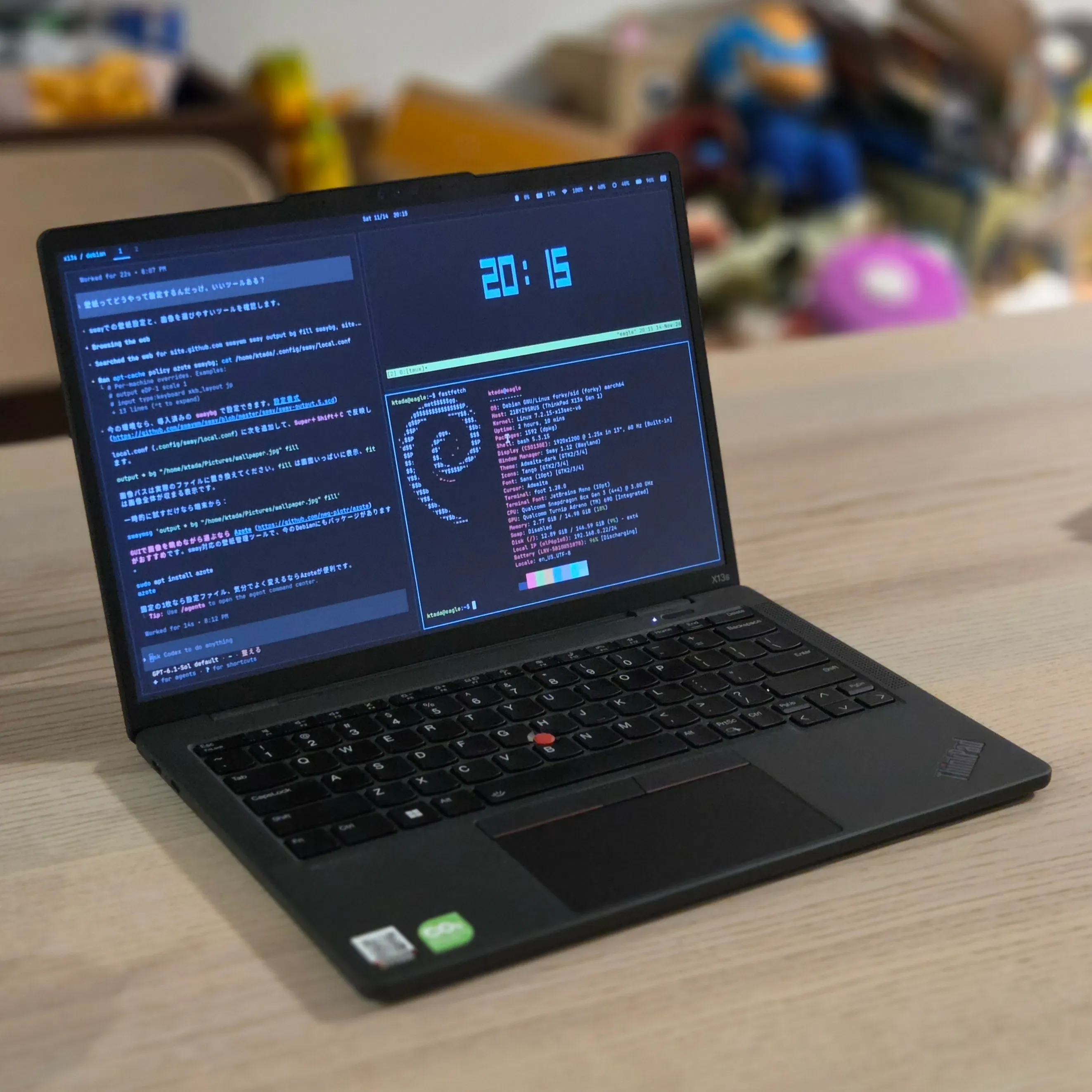
ThinkPad X13s Gen1 Snapdragon
そこで目をつけたのはCPUはSnapdragon 8cx Gen3を搭載したThinkPadの13インチのARMマシンでした。特に気に入っているのはユニークな13インチのデザインです(同世代のX13とも異なるデザイン)。このデザインはこの1代だけで終わってしまい、次の世代ではT14sとして他のIntelやAMD CPUと共通のファンあり筐体になってしまいました。
マグネシウム筐体ですが冬でもヒヤッとしない全体で統一されたマットな表面と約13mmかつ1.04kgの薄型軽量筐体が魅力です。薄い代わりにインターフェイスがUSB-Cが2つとイヤホンジャックしか無いですが、これにそんなに接続するものも無いので十分です。
個人的には最近のThinkPadの中で気に入っているデザインの一つでしたが、これ自体がそんなに人気がなかったのか中古で流れてくる弾数が非常に少なく、今から入手するとなると結構厳しい感じです。なんのためにこれを書いているのかわからなくなってきました。
SnapdragonのLinuxサポート
元々このマシンにはARM版Windows11がプリインストールされて出荷されていますが、実際の使用感ではワンテンポどころかツーテンポぐらいもっさりした印象です。使えないことは無いけれどIntel他と比べると遅さが目立ちます。メモリとしてLPDDR4X-4266が搭載されていますが実際には2000MT/s程度(シングルチャネル?)で動作しているようでただでさえ重たいWindowsを動かしていると体感DDR3のAtomマシンを触っているような感じです。
そのため、Linuxでも入れて軽量な環境で使いたいと思いましたが、ACPIで標準化されたx86-64マシンと比べるとSnapdragon系のARMマシンはDevice Treeを使ったデバイス検出が主流であるため、マシンごとのDevice Treeが必要となっているという現状があります。X13s Gen1は(Snapdragon Xを搭載したものの中で)割と先発のマシンだったため、Ubuntuのサポートが割と早期から入った感じです。一方で2026年の現在でも完全に動いていない部分も存在します。
- CPUの低電力状態がサポートされない: 標準では
s2idleの中でも結構寝ていない状態までしか入ることができず、蓋を閉じても適切にサスペンドに入らず(実質的に画面がオフになるだけ)数時間でバッテリーを使い果たします。しかしながらこれは後述するパッチを別途入れることでそこそこ改善します。 - WiFi/BluetoothのMAC Addressが取得されない: 理由はわかりませんがLinux側からMACアドレスを適切に読めないようで、起動時に毎回ランダムなMACアドレスが生成されます。家の中ではWiFiのMACアドレスが変わろうとあまり気になりませんが、Bluetoothは安定しません。
- カメラやマイクが不安定: 使わないのであまり気にしてはいません。
とはいえこのまま棚の肥やしになっていてももったいないのでひとまずLinuxをいれることにしました。
Debianを入れる
今回はDebianを入れました。先に述べたUbuntuは結構そのままでも動く感じに仕上がっているそうなのですが、今回はデスクトップ環境としてSwayとかを入れてカスタマイズしたかったのでDebian 14 Forkyにしました。選んだ理由の一つにWikiの情報が充実しているというのもあります。基本的にインストールまでの流れはこれ通りで進みます。
特にインストール前にWindows上でWiFiとBluetoothのMACアドレスを記録しておくのを忘れないでください。Windowsを消し飛ばす場合は後で確認ができなくなります。 今回は搭載されていたSSDが256GBだったので、そのうち半分ぐらい(120GB)をDebianに割り当てました。インストール後はWindowsを使っていませんが… インストールし、前述したWiFiとBluetoothのMACアドレスを記録したもので固定させるところまでは上記のWikiを参考に作業しました。
インストール後にやったこと
ここは基本的な環境構築です。自分の備忘録として。
日本語入力環境
Fcitx5とMozcを入れる。その後fcitx5-configtoolでTemporary Toggle Input Methodをオフにし、クリップボード履歴をCtrl+Super+Vに変更する。
デスクトップ環境
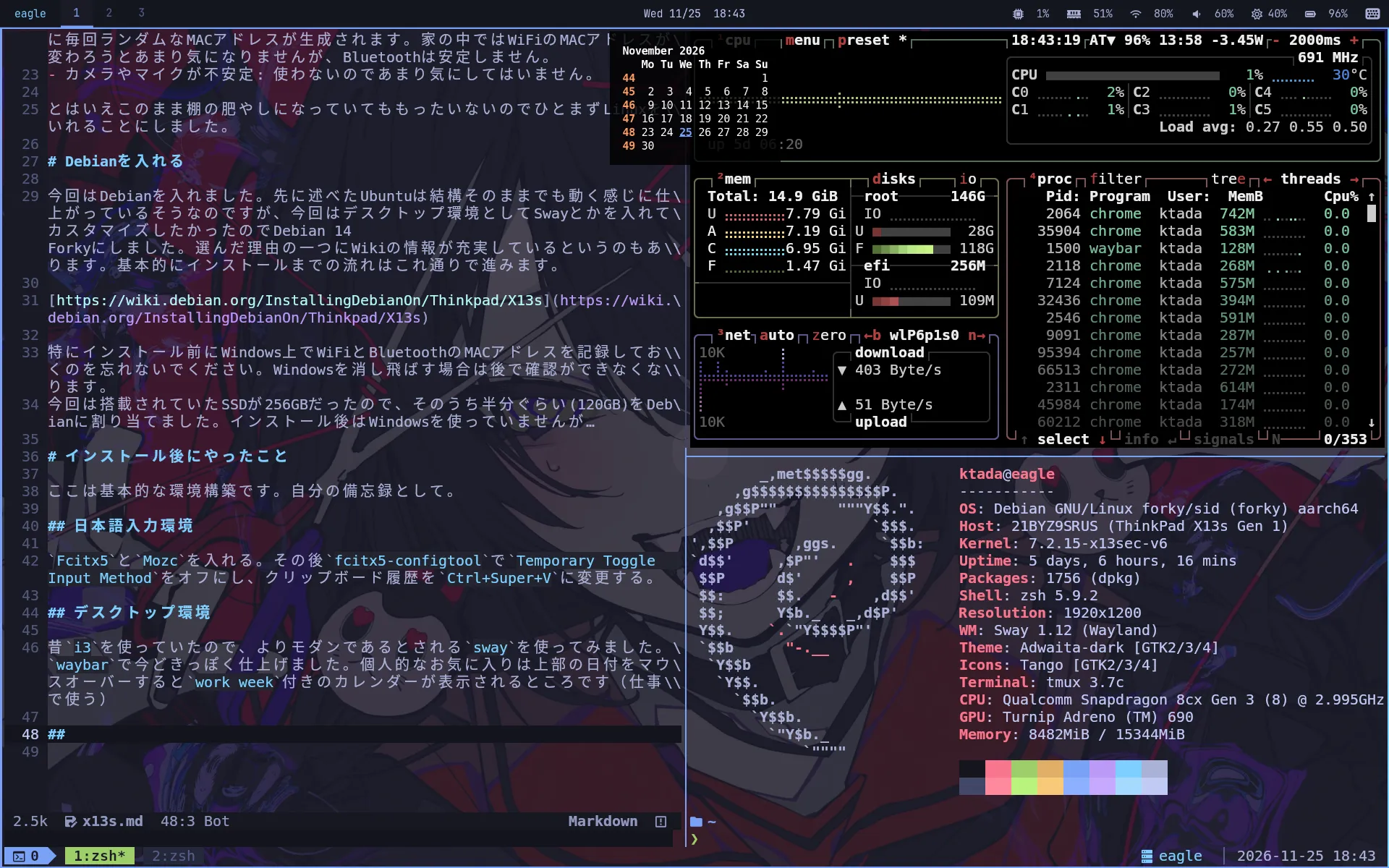
昔i3を使っていたので、よりモダンであるとされるswayを使ってみました。waybarで今どきっぽく仕上げました。個人的なお気に入りは上部の日付をマウスオーバーするとwork week付きのカレンダーが表示されるところです(仕事で使う)
WMはLightDMで、ロック画面はgtklockを使っています。
エディタ
最近のCUIなエディタを色々と試しています。LazyVimとかDoom Emacsとか。しかしLazyVimのvimたる操作系がどうしても合わないのと、EmacsもtmuxのCtrl-bと競合起こす(昔はCtrl-tにしたりしていた)のでまだベストなもの(と設定)が煮詰まっていない感じです。
Zellijが良い感じかも?(Ctrl + gで一時的にキーバインディングを無効にする機能があるため)
スリープ周り
X13sのスリープに問題があって正しく動いていないというのは前述のとおりですが、最近これのEmbedded Controllerを扱うためのパッチが上がっているのを見つけました。
これらは以下の複数のパッチに分かれているようです。これらを手元の環境のKernel 7.2.15+deb14 arm64に対して当ててビルドしました。
- DT binding: https://lkml.iu.edu/hypermail/linux/kernel/2610.1/05542.html
- EC driver: https://lkml.iu.edu/hypermail/linux/kernel/2610.1/05544.html
- DTS: https://lkml.iu.edu/hypermail/linux/kernel/2610.1/05543.html
執筆時点ではメインラインにマージされていないようですが、Codexにスクリプトを用意させてカーネルビルドを行って利用しています。このパッチはECで制御される電力状態の通知やキーボードバックライト、電源LEDなどの制御を適切に行うようにするもので、SoCがより低電力に入るようになるとは明記されていませんでした。しかしながら実際の使用感ではデフォルトのカーネルの挙動と比較すると1時間に10%の減りだったのが3-5%程度に変化しており、もうちょっと頑張れるような気もしますが実用的な感じになっています。
完走した感想
一通りの設定を終えるのに2-3日かかった後は非常に安定して動作しています。稀にUSBが動かなくなったり、キーボードの”;“が効かない謎の問題が発生していますが、日常の操作には概ね満足しています。 充電時を除いて動作時にほとんど発熱することなくファンレスに動作するX13sは、夜にバックライトを2%(1%にするとオフになる)にセットするとかなり暗くすることができるので寝室の闇の中でも作業することができます。 バッテリーの持ちに関しては連続して12時間程度動作しています。パッチのおかげか蓋を閉じて放置し、戻ってきてもバッテリーが干からびていることもなくなったので十分実用的なマシンになりました。
おわり